
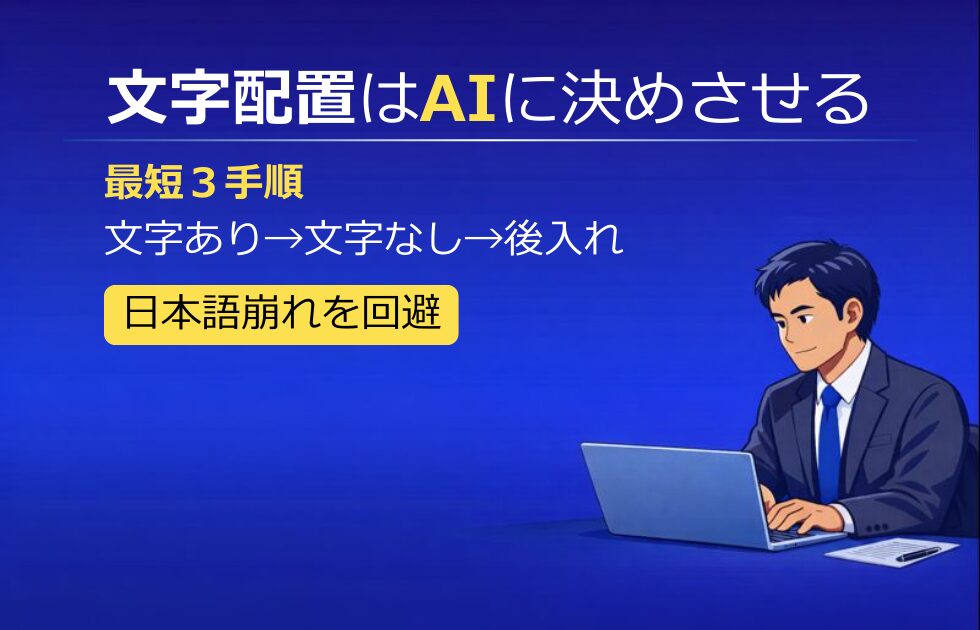
AI画像でつらいのは「日本語が崩れる→直す→また崩れる」の修正ループ。
でも、日本語を正確に描かせることにこだわるほど沼ります。
そこで私が落ち着いたのが、最短で終わるこの流れです。
最短の型(これだけ)
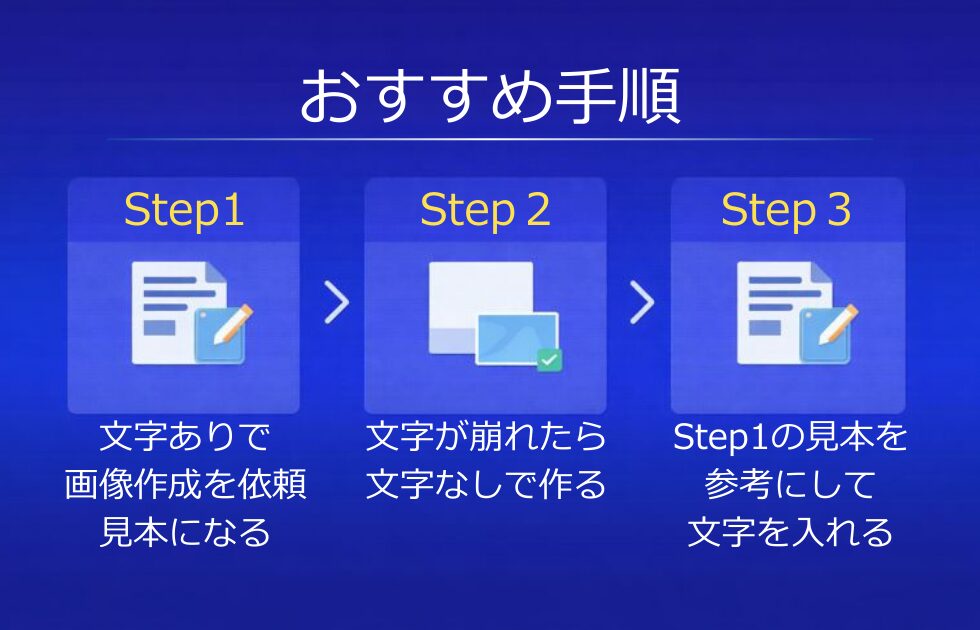
- 文字ありで作成を依頼(=レイアウト設計だけAIにやらせる)
- 文字が崩れたら、文字なしで同じ構図を作り直す
- ①を見本にして、自分で文字を後入れ(配置で迷わない)
この型にすると、③の時点で「どこに文字を置くか」が決まっているので、作業が一気に楽になります。
まず結論:AIに頼むのは“文字”じゃなく“配置”
日本語の正確さはAIが苦手でも、バナーの構図・余白・視線誘導は得意です。
だから、
- 配置(デザイン設計)=AI
- 文字の正確さ=人(後入れ)
に分けるのが最短です。
最短3手順
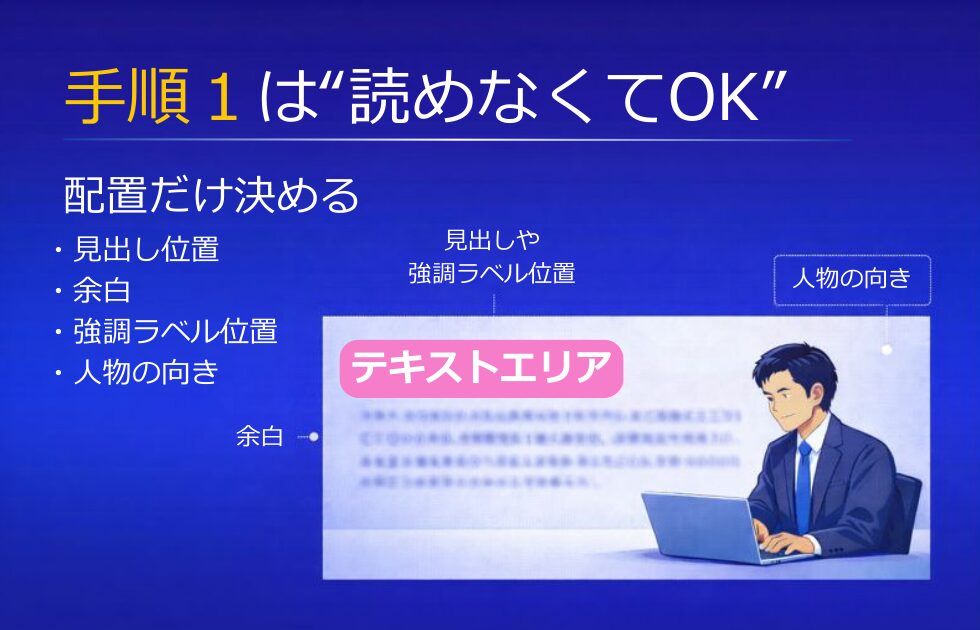
手順1:文字ありで「配置」を決める(成功条件は“読めなくてもOK”)
ここは割り切り。日本語が多少崩れてもOKです。
目的は「見出しの位置」「余白」「強調の色」「人物の向き」を決めること。
手順1プロンプト(コピペ用)
- 1200×630, dark navy to blue gradient background, clean flat illustration style, minimal, modern, no logos, no watermark
- A Japanese office worker at desk using laptop, calm and trustworthy, lots of whitespace
- Put a big headline area on the left, subheadline under it, and a small accent label (button-like) near the bottom-left
- Japanese text must be perfectly accurate and readable (no garbled characters)
Text layout:
Main:「(ここに記事タイトル短め)」
Sub:「(補足:短め)」
Accent:「(一言)」 - high contrast white/yellow text, safe margins
※ここで崩れたら次へ(想定内)
手順2:文字なしで“同じ構図”を作る(これが本番背景)
手順1の画像を見せながら(同じ雰囲気・同じ配置)で、文字だけ抜いた背景を作ります。
手順2プロンプト(コピペ用)
- Create the same composition as the reference image: same character position, same background gradient, same whitespace and layout
- Remove all text completely (no letters, no symbols, no logos)
- Keep the left area clean for later text overlay
- 1200×630, clean flat illustration style, professional mood, high quality
手順3:文字は後入れ(①を見本にして置くだけ)
ここがあなたの強みの手順です。
①の見本があるので 配置で迷いません。
後入れの最短ルール
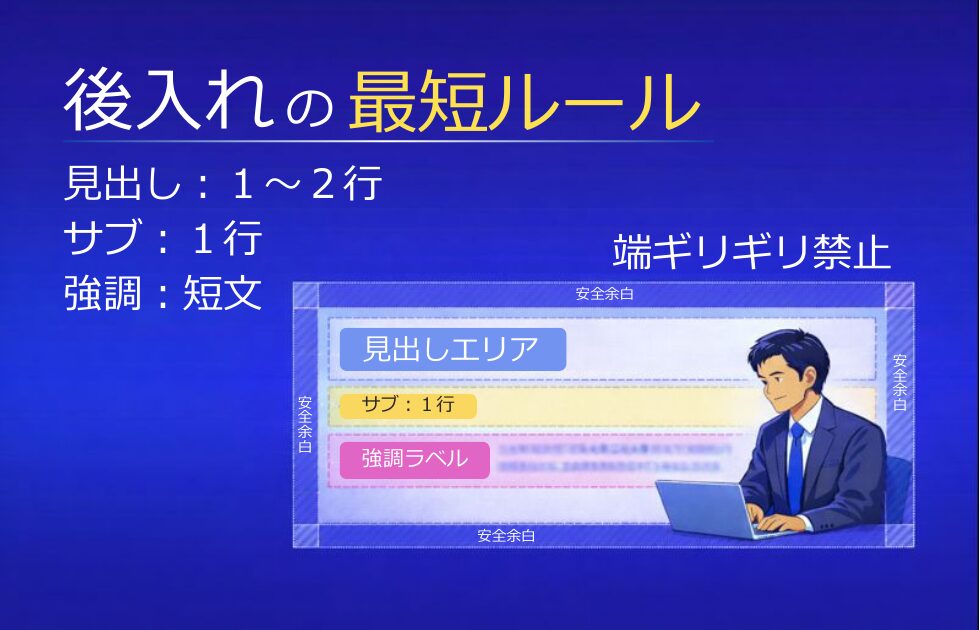
- 見出し:1〜2行(太め・白)
- サブ:1行(白 or 薄い色)
- 強調:黄色ラベル(短文)
- 余白:上下左右はしっかり空ける(端ギリギリ禁止)
よくある失敗(この型なら潰せる)
- 失敗:文字の修正に時間を溶かす
→ 対策:文字は“最初から後入れ前提” - 失敗:後入れ時に配置が決まらず悩む
→ 対策:①でAIに配置を決めさせる - 失敗:背景がごちゃごちゃして文字が載らない
→ 対策:②で「文字を置く余白」を必ず空ける
まとめ
- AIには「文字」より「配置」を任せると最短になる
- 文字あり→文字なし→後入れの3手順で迷いが消える
- ①を見本にするから、後入れの配置で悩まない
次にやること
- 手順1で“配置だけ”決める画像を1枚作る
- 手順2で文字なし背景を作る
- 手順3で①を見本に文字を後入れして完成