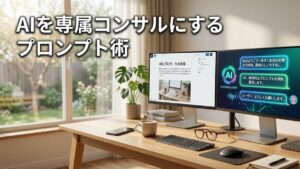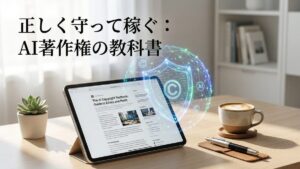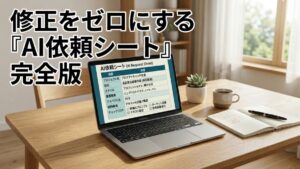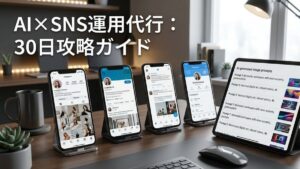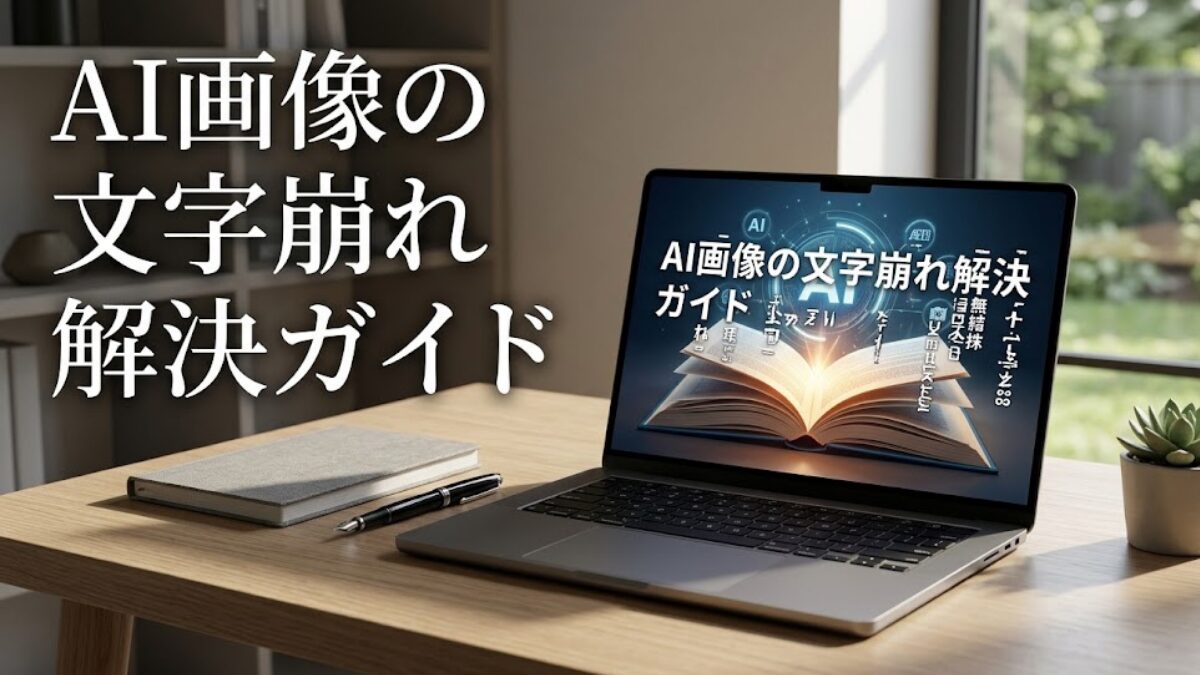
AIでアイキャッチやOGP画像を作っていて、いちばんイライラするのが日本語の文字崩れです。
一見それっぽく見えても、よく見ると読めない見たこともない字になっている。
直そうとして追加で指示を出すと、今度は別の文字が崩れる。
ようやく少し整ったと思ったら、今度はレイアウトまで崩れる。
このループに入ると、画像1枚に必要以上の時間を持っていかれます。
結論から言うと、AIに日本語をきれいに書かせようと頑張るのは、現時点では効率が悪いです。
その代わりに、構図と配置はAIに任せる。文字の正確さは人が最後に入れる。
この分担にすると、作業が一気に楽になります。
この記事では、AI画像で日本語が崩れる理由から、失敗しない回避策と実際に量産しやすい最短手順までまとめて紹介していきます。
なぜAIは日本語を正しく書けないのか
原因はシンプルです。
AIにとって文字は、私たちが思っているような「言葉」ではなく、まずは画像の一部として扱われます。
つまり、意味を持った文章というより、形の近い模様として出力されやすいのです。
英字より日本語のほうが崩れやすいのも、この影響が大きいです。
ひらがな、カタカナ、漢字が混ざり、文字数も増えやすく、見た目の構造も複雑だからです。
なので対策は、「どうすればAIに完璧な日本語を書かせられるか」を追うことではありません。
そもそもAIに文字の正確さを背負わせないこと。
ここが出発点です。
3つの解決策を比べると、答えはほぼ決まる
日本語文字崩れへの対応は、実際には次の3パターンに分かれます。
いちばん安定するやり方です。
AIには雰囲気だけを作ってもらい、タイトルや説明はWordPress側やSNS投稿文側で補います。
この方法の強みは、何といっても文字が崩れないことです。
崩れるものを入れないので当たり前ですが(笑)
画像としての完成度も安定しやすく、作り直しも減ります。
ただし、OGPやサムネイルのように「画像の中で一瞬で内容を伝えたい場面」では、
文字がゼロだと少し弱く感じることもあります。
最初に作った画像の文字が崩れたあと、追加で「この文字だけ直してください」と依頼する方法です。
一見いちばん真っ当なやり方に見えますが、実際はここが沼です。
少し良くなっても別の場所が崩れたり、フォントが不自然になったり、全体の雰囲気まで変わったりします。
1枚に時間がかかりやすく、量産には向かないだけでなく
かなりストレスです!
結局いちばん強いのはこの方法です。
AIには背景・人物・余白・強調ラベルの置き場所だけを作ってもらい、最後に人が文字を入れます。
これなら日本語は100%読めますし、色・サイズ・配置の統一もしやすくなります。
ブログのアイキャッチ、OGP、SNS画像、資料の表紙。
どれにもそのまま使える、いちばん再現性の高いやり方です。
画像制作でいちばんラクになる考え方
ここがこの記事の核心です。
AIに任せるのは、文字そのものではなく配置です。
具体的には、次の4つだけ決めてもらえれば十分です。
- 見出しを置く位置
- サブ見出しを置く位置
- 強調ラベルを置く位置
- 人物やモチーフの向き
この4つが決まるだけで、あとから文字を入れる作業がほぼ迷わなくなります。
逆にここが決まっていないと、文字後入れにしたのに毎回バランスで悩みます。
だから最短なのは、最初に文字ありの見本画像で配置だけ決めることです。
【推奨】AIに「配置」だけを決めさせる黄金の3手順
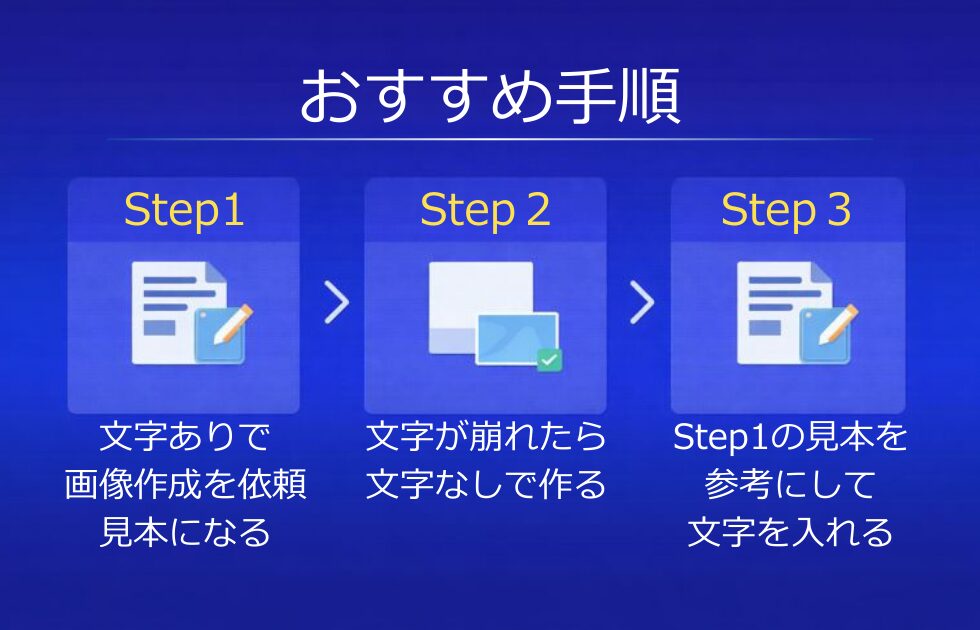
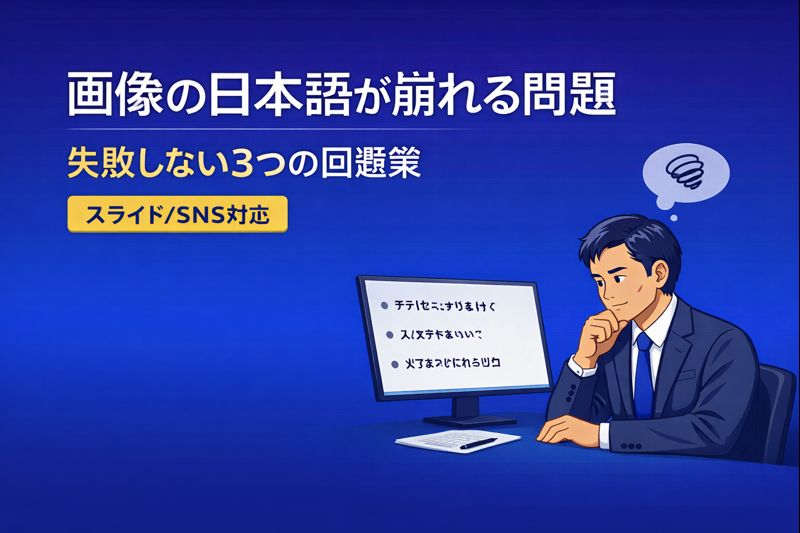
最初の1枚は、あえて文字ありで作ります。
ただし、ここで大事なのは「文字を正しく読めること」ではありません。
目的はひとつです。
どこに文字があるとバランスが良いかを見ること。
多少崩れていても構いません。
見たいのは文章ではなく、レイアウトです。
たとえば確認したいのは、こんな点です。
- 大見出しをどこに置くか・・・左上?改行?など
- サブタイトルがあるか・・・大見出しの下?無し?
- 黄色ラベルを置くか・・・そもそもあるのかないのかなど
- 上下左右の余白の使い方・・・など
ここが決まると、後工程が一気に楽になります。
Step1のプロンプト例
1200×630, dark navy to blue gradient background, clean flat illustration style, minimal, modern, no logos, no watermark.
A Japanese office worker at desk using laptop, calm and trustworthy, lots of whitespace.
Put a big headline area on the left, subheadline under it, and a small accent label near the bottom-left.
Japanese text must be readable enough for layout reference.
High contrast white/yellow text, safe margins.
👇とてもシンプルな画像ではありますが、日本語文字の失敗例がこちら
次にやるのが本番画像づくりです。
Step1でできた見本を参考にしながら、同じ雰囲気・同じ構図・同じ人物位置で、文字だけ消した画像を作ります。
ここで欲しいのは、後から文字を重ねやすい背景です。
この時点で、左側に広めの余白が取れていれば理想です。
あとから文字を入れるスペースが足りない画像は、結局また詰まります。
Step2のプロンプト例
Create the same composition as the reference image: same character position, same background gradient, same whitespace and layout.
Remove all text completely.
Keep the left area clean for later text overlay.
1200×630, clean flat illustration style, professional mood, high quality
👇文字無しでの作成パターン
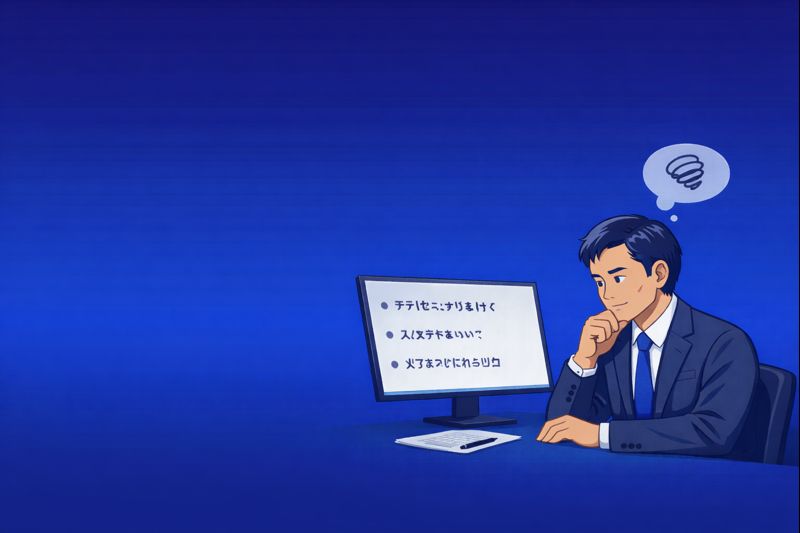
私が良くやるのは、STEP1の画像を確認した後のプロンプトに
「文字を消して」とだけ入れて画像を作ってもらいます。
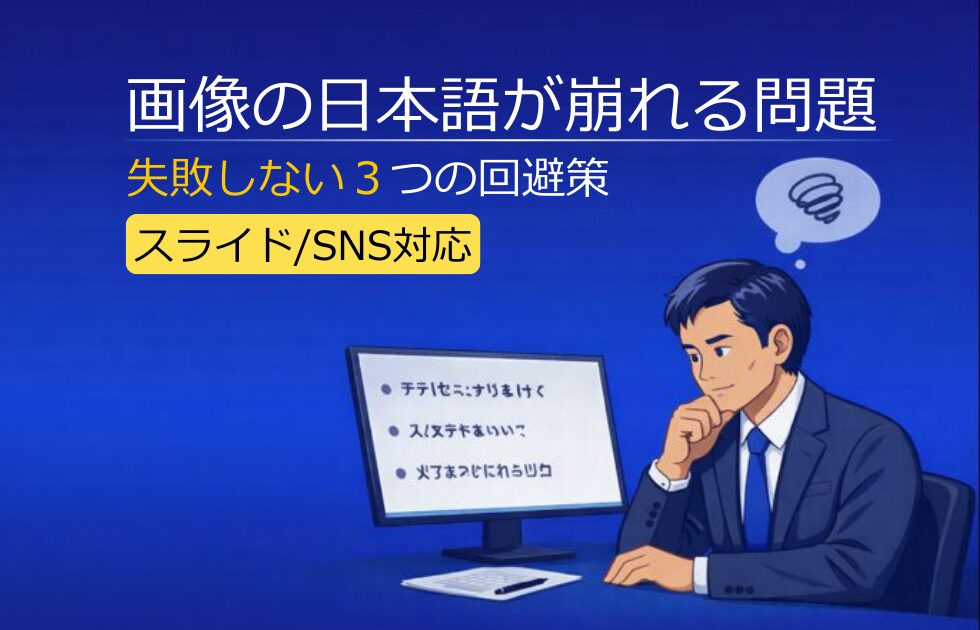
最後に、Step1の配置案を見本にして文字を入れます。
イラストレーターやフォトショップなど、画像作成ソフトに慣れている方は慣れているもので作成してください。
始めて画像を作成する方がここで使うのは、無料で画像の作成が出来るCanvaで十分です。
やることは難しくありません。
- Step2で作った文字なし画像を置く
- Step1の見本を横に見ながら、同じ位置に見出しを置く
- サブ見出しを1行入れる
- 必要なら黄色の強調ラベルを短く入れる
- 全体の余白を見て整える
この方法の強みは、考える量が少ないことです。
文字をどこに置くかで迷わず、読める日本語だけを最後に載せれば終わります。
👇完成イメージ
文字後入れの最短量産テンプレ
ここからは、後入れするときのルールについて簡単に説明いたします。
このルールを固定すると、毎回の迷いがかなり減ります。
鉄則1:文字は1〜2行にする
文字を詰め込むほど、画像はどうしても弱くなってしまいます。
アイキャッチやOGPで必要なのは、文章ではなく瞬間的に理解が出来るかどうかです。
長い説明は本文で読んでもらえば十分です。
おすすめはこの形です。
- 1行目:結論
- 2行目:補足
例:
- AI画像の文字崩れを防ぐ方法
- 配置だけAIに任せればいい
あるいは、
- 文字配置はAIに任せる
- 日本語は後から入れる
これくらいで十分伝わります。
鉄則2:余白は先に確保する
文字を入れる前提なら、余白は後から生まれません。
最初から空けておく必要があります。
特に大事なのは、次の3点です。
- 見出しの上に余白があるか
- 左右が端ギリギリになっていないか
- 人物やモチーフと文字が近すぎないか
詰まった画像は、それだけで読みにくく見えます。
迷ったら、少し広めかな~と感じる程度でちょうどいいです。
鉄則3:色は固定する
毎回配色を変えると、見た目も判断もぶれます。
おすすめは固定です。
- 背景:青〜紺のグラデーション
- 見出し:白
- 強調:黄
- サブ:白か薄い青
これだけで十分まとまります。
読者にも「あのサイトの画像だ」と伝わりやすくなります。
Canvaでの文字入れは、この形で固定すると速い
ブログ用なら、まずはこの2パターンで十分です。
テンプレA:王道型
- 1行目:大きい見出し
- 2行目:小さめの補足
- 必要なら黄色ラベルを1つ
いちばん安定します。
迷ったらこれでOKです。
テンプレB:1行完結型
- 大きい見出しを1行だけ
短く強い言葉を置きたいときに向いています。
ただし、長文は入れません。
よくある失敗と直し方
失敗1:文字が多すぎる
2行で収まらないなら、削る方向で考えます。
説明したいことを増やすより、読ませたい一言を残したほうが強いです。
どうしても長くなってしまう場合は、その文字を短くする案もAIに依頼してみましょう。
失敗2:余白が足りない
文字入れで苦しくなる一番の原因です。
画像生成の時点で、文字スペースをきちんと確保します。
最初のプロンプトに【前後左右に30px程度余白を持たせること】
といった一文を追加するとより良い余白を確保できます。
作成するデザインに合わせて調整を行ってください。
失敗3:背景と文字が同化する
背景が明るいときに白い文字なら、文字は沈みます。
背景を少し暗くするか、文字を白+黄に固定すると安定します。
色の対比を意識した文字色にしましょう。
失敗4:毎回デザインが変わる
量産できない人は、ここで止まりがちです。
色・余白・文字量の型を固定すると、一気に速くなります。
この方法が向いている人
このやり方は、次のような人にかなり向いています。
- AI画像を使いたいけど、日本語崩れで止まっている人
- アイキャッチ作成に時間をかけすぎている人
- OGPやSNS画像を同じルールで量産したい人
- デザインを難しく考えすぎず、安定させたい人
逆に、1枚ごとに完全オーダーメイドで作り込みたい人には少し物足りないかもしれません。
ただ、ブログ運営では「毎回ゼロから悩まない」ことのほうがずっと大事です。
迷ったら、この結論だけ覚えておけば大丈夫
AI画像の日本語文字崩れを避けたいなら、答えはシンプルです。
AIには構図を作ってもらい、人は正しい文字を最後に入れる。
これだけです。
無理にAIに日本語ありのデザインを作らせようとすると、1枚に時間がかかります。
でも、配置だけを借りるやり方なら見た目も整い、作業も速くなります。
完璧に見える1枚を偶然待つより、
再現できる型を持つこと。
ブログではそのほうが圧倒的に早いです。
まとめ
AI画像で日本語が崩れるのは、珍しい失敗ではありません。
むしろ、多くの人が一度は通るところです。
だからこそ、正面から直そうと粘るより、やり方を切り替えたほうが早いです。
- 文字の正確さはAIに任せない
- AIには配置だけ決めてもらう
- 最後に人が文字を入れる
- 文字量、余白、色を固定して量産する
この流れに変えるだけで、画像作成はかなり楽になります。
「毎回うまくいくか分からない作業」ではなく、落ち着いて回せる作業になります。
日本語文字崩れで止まっていたなら、まずは次の1枚から試してみてください。
きっと、今までよりずっと早く終わるはずです。