「Canvaは便利そうだけど、結局どこまで無料でできるの?」
副業で使うときは、ここが曖昧だと時間もお金も無駄になります。
この記事では、
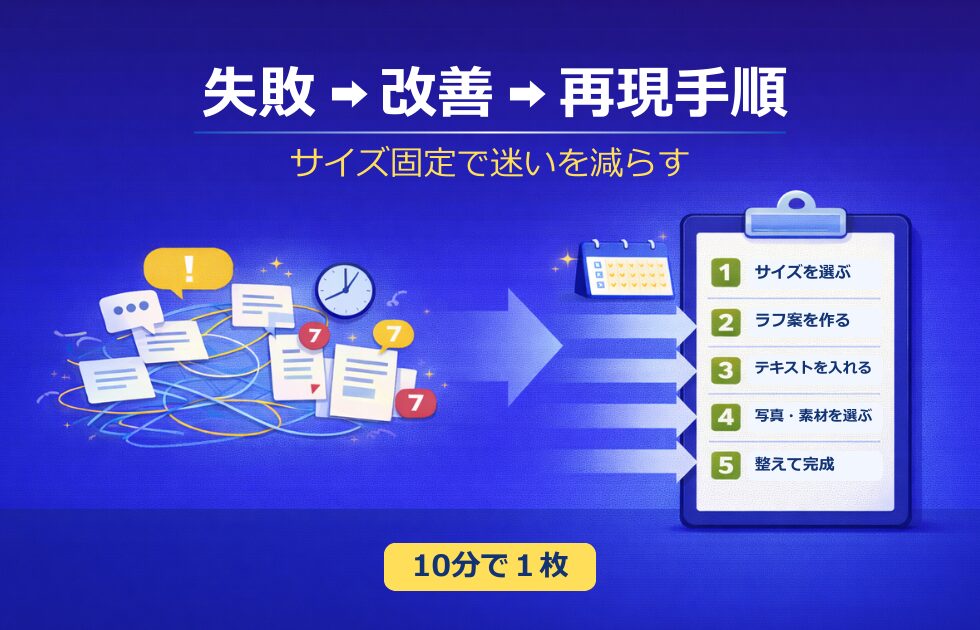
失敗→改善→再現手順で、CanvaのAI機能を使って
副業バナーを10分で作る方法をまとめます。
あわせて、Free/Proの境界線も実務目線で整理します。
目次
結論
最短で成果を出すコツは3つです。
- 最初にサイズを固定する(1200×630)
- AI画像は「用途」と「雰囲気」をセットで指示する
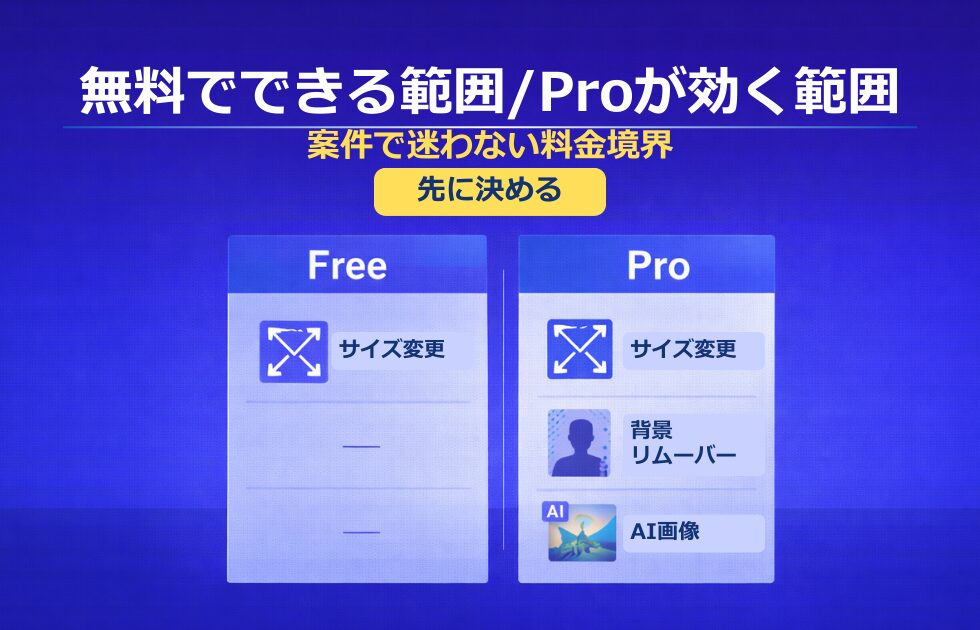
- 料金境界(無料で済む範囲/Proが必要な範囲)を先に決める
失敗パターン
- テンプレを探し続けて30分以上使う
- 画像プロンプトが抽象的で修正ループになる
- 仕上げ段階で「この機能Proだった…」と止まる
改善パターン
- 先にサイズ固定
- 先に構図(左テキスト帯/右ビジュアル)を決める
- AI画像は3回まで生成、4回目以降は文言だけ微修正
このルールで、短時間で品質が安定します。
10分で作る手順(実践)
STEP
新規デザイン作成(1分)
Canvaトップ → デザインを作成 → カスタムサイズ
幅1200 / 高さ630 で作成。
STEP
AI画像を作る(3分)
左メニュー → Apps → Magic Media / Create an image
以下のように入力(例):
- 被写体:ノートPCで作業する日本人ビジネスパーソン
- 雰囲気:信頼感、ネイビー系
- 構図:右寄せ、左に文字スペース
- 禁止:ロゴ、透かし、読めない文字
STEP
レイアウト(2分)
- 背景をネイビーグラデに
- 画像を右に配置
- 左40%を文字エリアとして空ける
STEP
文字入れ(2分)
- 見出し:28〜40px
- サブ:18〜24px
- 強調:黄色1色だけ
- 行数は「見出し2行+補足1行」まで
STEP
書き出し(2分)
共有 → ダウンロード → PNG
記事アイキャッチとしてWordPressへアップ。
Free / Pro の境界線(実務用)
- Freeで十分な範囲:基本レイアウト、簡易画像差し替え、少数素材での制作
- Proが効く範囲:Background Remover、Magic Resize、Brand Kit、AI機能の拡張活用(時短効果が大きい)
- AI画像運用の注意:Magic Media系はPRO表記機能があり、AI利用枠はプラン依存。月次上限や条件は公式ページで毎回確認。
(案件納品前に「利用規約・権利範囲」を確認するのが安全)
向いている人 / 向かない人
向いている人
- まず1枚を早く作って改善したい人
- ブログ/SNSの更新頻度を上げたい人
向かない人
- 1枚に完璧を求めて時間を使い切る人
- 料金境界を決めずに運用する人
まとめ
Canvaは「デザインセンス」より、
サイズ固定→構図固定→AI指示固定で成果が出ます。
まずは今日、同じ型で1枚作って公開してみてください。
1枚目ができれば、2枚目からは一気に早くなります。
必要な方だけサポート
まずはこの記事の手順をそのまま試してください。
詰まった部分だけ調整したい場合は、必要な箇所だけサポートします。